


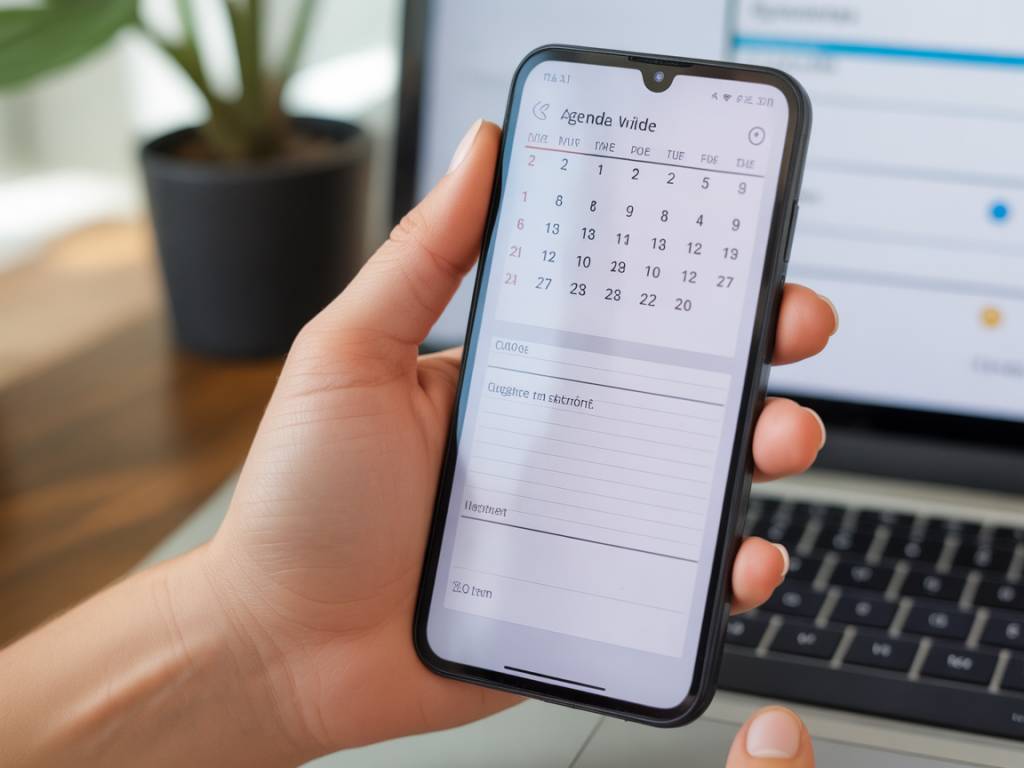
Le matin, vous allumez votre smartphone, vous balayez l’écran d’accueil… et vous ouvrez trois applications pour savoir à quelle heure est votre rendez-vous, quand part votre train et si vous avez pensé à rappeler votre dentiste. Pendant ce temps, votre café refroidit. Pourtant, une fonction très simple pourrait vous faire gagner ces minutes éparpillées : l’agenda en widget sur votre écran d’accueil.
Sur Android comme sur iPhone, les widgets ne sont plus des gadgets. Bien configurés, ils deviennent un vrai tableau de bord de votre journée. À condition de savoir les choisir, les régler… et ne pas transformer votre écran en sapin de Noël illisible.
Un agenda widget, c’est quoi exactement ?
Un widget, c’est un “mini-écran” d’une application, affiché directement sur votre écran d’accueil ou votre écran verrouillé. Pour un agenda, cela peut être :
- la vue du jour (vos rendez-vous heure par heure),
- la vue de la semaine ou du mois,
- le prochain événement important seulement,
- une liste de tâches liées à votre calendrier.
L’idée : éviter d’ouvrir l’application à chaque fois. Vous jetez un œil à l’écran, et vous savez si vous avez le temps de lancer une machine, de faire un détour par la pharmacie ou de rester cinq minutes de plus à la sortie de l’école.
Selon une étude de la société d’analyse Data.ai, nous passons en moyenne plus de 4 heures par jour sur notre smartphone. Une partie de ce temps est inévitable. Mais les micro-consultations répétitives (ouvrir, vérifier, refermer) sont précisément ce que les widgets peuvent réduire.
Comprendre vos besoins avant d’ajouter un widget
Avant de foncer dans les réglages, il faut une question simple : de quoi avez-vous réellement besoin en un coup d’œil ? Quelques situations concrètes :
- Vous enchaînez les rendez-vous pro : vous avez besoin d’une vue du jour, horaire, avec les lieux et les durées. L’objectif : éviter les retards, repérer les temps morts.
- Vous jonglez avec la vie de famille : réunions, activités des enfants, rendez-vous médicaux. Une vue de la semaine ou une liste d’événements colorés par personne peut vous sauver de la double-réservation.
- Vous travaillez en horaires décalés : mieux vaut une vue de plusieurs jours ou de la semaine, pour anticiper les nuits, les repos, les trajets.
- Vous êtes étudiant·e : un widget qui affiche le prochain cours, la salle et les devoirs associés peut remplacer un emploi du temps papier vite raturé.
Le bon réflexe : réfléchir à ce que vous regardez le plus souvent dans votre agenda. C’est ça que votre widget doit montrer en priorité, le reste peut rester dans l’application complète.
Installer un agenda widget sur Android
Sur Android, la plupart des applications d’agenda proposent plusieurs formats de widgets (1×1, 2×2, 4×2, plein écran…). La procédure est proche d’un modèle à l’autre :
- Étape 1 : restez appuyé sur un espace vide de votre écran d’accueil.
- Étape 2 : choisissez “Widgets”.
- Étape 3 : faites défiler jusqu’à votre application d’agenda (Google Agenda, Outlook, Calendar de Samsung, etc.).
- Étape 4 : faites un appui long sur le widget qui vous intéresse, puis déposez-le sur l’écran.
- Étape 5 : ajustez la taille (en tirant sur les bords) si votre smartphone le permet.
Exemple : sur un Samsung récent, un widget “Agenda Google – calendrier” en 4×2 affiche la semaine avec vos rendez-vous en couleur. En l’agrandissant sur la largeur, vous voyez parfois jusqu’à 7 jours. Pratique pour visualiser d’un coup les réunions, les cours et les matchs du week-end.
Point à vérifier dans les réglages du widget (souvent accessibles par un petit crayon ou en restant appuyé sur le widget) :
- les calendriers affichés (pro, perso, partagé avec votre conjoint, calendrier scolaire…),
- le niveau de détail (titre seulement, ou lieu + durée),
- le thème (clair, sombre, transparent) pour rester lisible selon votre fond d’écran,
- la période visible (jour, 3 jours, semaine, mois).
Si vous trouvez les widgets d’origine trop limités, des applications comme Calendar Widget by Home Agenda ou Month: Calendar Widget (sur le Play Store) offrent des vues très personnalisables : police, couleurs, séparation pro/perso, intégration avec Google Agenda… À envisager si vous vivez littéralement dans votre calendrier.
Installer un agenda widget sur iPhone
Depuis iOS 14, Apple a largement rattrapé son retard : les widgets sont disponibles sur l’écran d’accueil et sur l’écran “Aujourd’hui”. Pour installer un widget d’agenda (par exemple celui de Calendrier ou de Google Agenda) :
- Étape 1 : restez appuyé sur une zone vide de l’écran jusqu’à ce que les icônes se mettent à gigoter.
- Étape 2 : appuyez sur le “+” en haut à gauche.
- Étape 3 : cherchez “Calendrier” ou “Google Agenda”.
- Étape 4 : faites défiler les formats (petit, moyen, grand) et choisissez celui qui vous parle.
- Étape 5 : appuyez sur “Ajouter le widget” puis placez-le où vous voulez.
Le widget “Calendrier” d’Apple propose par exemple :
- un petit format avec le prochain événement,
- un format moyen avec la liste de la journée,
- un format plus grand avec une vue du mois + événements listés.
Astuce utile si vous jonglez entre plusieurs apps : vous pouvez créer une pile de widgets (Stack) sur iOS, en glissant un widget d’agenda sur un autre. Vous faites ensuite défiler d’un simple geste vertical : vue du jour, rappel des tâches, météo, le tout au même endroit. Apple peut même les faire tourner automatiquement selon le moment de la journée.
Éviter le piège de l’écran surchargé
Un écran rempli de widgets, c’est un peu comme un frigo recouvert de magnets, listes de courses et dessins d’enfants : on finit par ne plus rien voir. L’objectif n’est pas d’afficher tout, mais de rendre visible ce qui compte maintenant.
Quelques règles simples :
- 1 widget principal d’agenda par écran : par exemple, vue du jour sur le premier écran, vue de la semaine sur un deuxième dédié à l’organisation.
- Limiter les doublons : si vous avez un widget “prochain événement” et un widget “journée complète”, posez-vous la question : est-ce que je regarde vraiment les deux ?
- Un code couleur cohérent : mêmes couleurs pour les mêmes types d’événements (travail, enfants, santé, administratif…) dans l’application et dans le widget.
- Un fond d’écran sobre derrière la zone du widget : les images chargées (photos de vacances, illustrations colorées) réduisent drastiquement la lisibilité.
Imaginez votre widget d’agenda comme un panneau d’affichage à l’entrée de votre maison : vous n’y mettez pas tout votre dossier médical, seulement les infos cruciales du jour ou de la semaine.
Connecter l’agenda à vos autres applications
Un agenda widget devient vraiment utile lorsqu’il centralise des informations qui, sinon, seraient dispersées :
- Travail : synchronisez votre agenda pro (Outlook, Exchange, Google Workspace) sur votre smartphone, en veillant aux réglages de confidentialité. Sur Android, Google Agenda gère très bien les comptes multiples. Sur iOS, vous pouvez ajouter les comptes dans “Mots de passe et comptes” ou directement via l’app Outlook.
- Vie perso : partagez un calendrier avec votre partenaire pour les courses, les vacances, les rendez-vous des enfants. La plupart des services (Google, iCloud) permettent de créer un calendrier commun que vous verrez dans le même widget, dans une autre couleur.
- Transport : certaines apps (SNCF Connect, Trainline, applications d’avion) ajoutent automatiquement vos trajets dans votre agenda. Résultat, votre widget affiche l’heure de départ sans que vous ayez à y penser.
- Rappels et tâches : sur iOS, l’app Rappels peut se combiner avec Calendrier ; sur Android, Google Tasks se greffe à Google Agenda. Certains widgets affichent à la fois vos rendez-vous et vos tâches du jour.
Une utilisatrice me racontait avoir découvert par hasard que les invitations d’anniversaire WhatsApp pouvaient s’ajouter à son agenda Google. Résultat : son widget lui rappelle désormais les goûters d’enfants… au lieu de les laisser se perdre dans le fil des messages.
Configurer les notifications pour ne pas devenir fou
Un widget n’empêche pas les notifications. Et c’est souvent là que tout se complique : rappel d’événement, rappel de tâche, rappel “départ maintenant”, rappel “vous n’avez rien prévu aujourd’hui, ajoutez un objectif”… L’agenda peut vite se transformer en alarmes successives.
La clé, c’est d’utiliser le widget comme la vue principale, et les notifications comme un filet de sécurité :
- Gardez 1 à 2 rappels majeurs : par exemple, un rappel 30 minutes avant pour les rendez-vous importants, 1 jour avant pour les déplacements.
- Désactivez les rappels non essentiels : les anniversaires Facebook, les rappels d’objectifs sportifs automatiques, les suggestions “bloquez du temps pour vous”.
- Utilisez le widget le matin et le soir : un scan rapide de la journée en vous levant, un autre le soir pour le lendemain. Si cette habitude tient, vous aurez moins besoin de 15 notifications pendant la journée.
Sur Android comme sur iOS, vous pouvez désactiver les notifications calendrier par calendrier (pro, perso, partagés…). Par exemple, garder les alertes pour les rendez-vous médicaux, mais pas pour les rappels “sortir les poubelles” qui restent visibles dans le widget.
Trois configurations types selon votre profil
Pour rendre tout cela concret, voici trois “configurations types” faciles à reproduire.
1. Parent débordé
- Un widget “vue de la journée” plein largeur sur le premier écran.
- Calendriers affichés : travail, famille, école, santé.
- Code couleur : un enfant = une couleur, plus une couleur pour vous, une pour votre partenaire.
- Notifications : 1 rappel la veille pour les rendez-vous médicaux / activités exceptionnelles, 1 rappel 30 minutes avant les déplacements.
Objectif : en posant le téléphone sur la table du petit-déjeuner, vous voyez immédiatement si c’est judo, orthophoniste ou anniversaire cet après-midi.
2. Freelance ou cadre avec beaucoup de réunions
- Un widget “agenda semaine” sur un écran dédié au travail, avec heures affichées.
- Un petit widget “prochain événement” sur l’écran principal.
- Intégration du calendrier pro (Outlook, Teams) + calendrier perso.
- Notifications : 10 minutes avant les réunions en visio, 30 à 45 minutes avant les réunions nécessitant un déplacement.
Objectif : visualiser les plages de temps libre pour placer vos tâches de fond, et éviter les réunions qui s’enchaînent sans pause.
3. Étudiant·e
- Un widget “vue du jour” avec les cours, salles et éventuellement le nom du prof.
- Eventuellement un widget de tâches (devoirs, rendus) sur le deuxième écran.
- Calendriers affichés : emploi du temps, examens, activités associatives.
- Notifications : 1 rappel 15 minutes avant le début des cours dans un autre bâtiment, 1 rappel plusieurs jours avant les partiels et gros rendus.
Objectif : ne plus arriver dans l’amphi B alors que le cours a été dédoublé dans la salle C, ou oublier un TD parce qu’il n’a lieu qu’une semaine sur deux.
Les erreurs à éviter pour garder un agenda fiable
Un widget ne vaut que si l’information derrière est à jour et cohérente. Quelques erreurs fréquentes :
- Multiplier les applis d’agenda : si vous utilisez à la fois l’agenda d’Apple, celui de Google, et une app tierce, vous risquez les doublons ou, pire, les oublis. Mieux vaut un agenda central, même si plusieurs comptes y sont synchronisés.
- Ne pas vérifier les fuseaux horaires : pour les rendez-vous en visio ou les trajets internationaux, un mauvais fuseau peut décaler tout votre planning. Vérifiez que votre app gère bien les changements d’heure et les pays.
- Ne jamais nettoyer : anniversaires importés de Facebook, calendriers de compétitions sportives ajoutés “pour voir”… consacrez 10 minutes par trimestre à désactiver ce qui ne vous sert plus.
- Laisser les descriptions vides : un événement “Rendez-vous” sans adresse ni contact, c’est une erreur en attente. Rajoutez au minimum le lieu et, si utile, la personne à appeler.
Votre widget reflète votre façon de remplir l’agenda. Si vous notez tout “à la va-vite”, vous afficherez surtout du flou. Si vous prenez 10 secondes pour ajouter l’adresse ou le lien de visio, vous gagnerez plusieurs minutes le jour J.
Transformer le widget en véritable routine d’organisation
Un agenda widget ne changera pas votre vie en une nuit. En revanche, il peut s’intégrer dans une routine simple, réaliste :
- Le matin : un coup d’œil à la vue du jour, éventuellement un ajustement (déplacer un rendez-vous, bloquer une plage pour un dossier, ajouter le trajet chez le médecin).
- En début d’après-midi : un rapide scan de la suite de la journée. Utile pour décider si vous acceptez un café improvisé ou si vous devez rentrer plus tôt.
- Le soir : 2 minutes devant le widget pour regarder le lendemain. C’est souvent à ce moment-là qu’on pense à préparer les affaires de sport, les ordonnances, les papiers d’administration.
Si vous arrivez à installer ce réflexe “matin-soir”, l’agenda ne devient plus une source de stress, mais un allié silencieux qui vous évite surtout des mauvaises surprises.
En filigrane, c’est toujours la même question : de quoi ai-je besoin pour me sentir moins débordé·e au quotidien ? Si la réponse passe par mieux voir, plus vite, ce qui vous attend dans la journée, alors un agenda widget bien configuré sur votre smartphone mérite sans doute les 15 minutes que vous lui consacrerez ce soir, sur le canapé, téléphone en main.